2022年3月9日水曜日

GEN4ライザーケーブル

LINKUPはライザーケーブルで実績ありそうです
今回も全く問題なく動作しました
梱包はしっかりしてる、きれい
ケーブルの端のところがダブルになっているのが特徴
GEN3に対してGNDかなにかが多いのではと推察した
PCIeコネクターが逆向き、この方が処理しやすい

マザーボードに挿す方はストレート


VGAを取り外したところ、純正ライザーケーブルのネジを外す
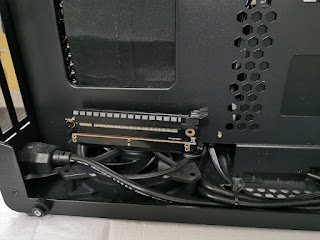
純正はコネクタがストレートだったのでマザーの裏側を通していた
(私はこれがなんとなく嫌でした)
LINKUPのライザーケーブルに交換
VGAの裏側にきれいに配線でします
※マザーボードのPCIeコネクターとライザーケーブルをきちっり差し込まないと接触不良で動作しません、この点が最大の注意項目です。
VGAをケース固定してからライザーケーブルのネジ固定
ラジエターファンに当たらないようにケーブルを這わせる
比較的やわらかいのでうまく配線できました
上はLINKUP GEN4 対応、下が元々のGEN3ケーブル

長さは両方とも250mm ほぼ同じ
純正 GEN3 ライザーケーブル
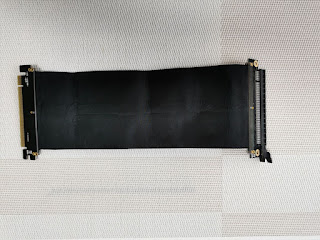
マザーボード側 ストレート
VGAソケット、ストレート
BIOS設定画面:PCIeモード
モードをAUTOに変更
ケース付属のライザーケーブル(GEN3タイプ)の場合にPCIe4.0の新しいVGAを使用すると、BIOS設定が「AUTO」だとWindows10が立ち上がらない現象がでます。(真っ黒やブルースクリーン)
立ち上がっても音が出ないなどの不具合が発生します。
この時BIOSがかろうじて上がったので、モードをGEN3に固定することで回避できました。
ただし。BIOSアップデートなどでBIOSを新しく書き換えた後、PCIeモードが「AUTO」に戻ってしまうため、Windowsが立ち上がらず毎度焦ります。

今回、GEN4対応ライザーケーブルにしたので、「AUTO」でも問題なく立ち上がるようになりました

PCI-Express GEN4

PCI-Expressには 2.0や3.0という世代があります。
理論的な転送速度が異なります。

  • PCI-Express 1.1・・・2.5Gbps
  • PCI-Express 2.0・・・PCI Express 1.1の約2倍、5Gbps
  • PCI-Express 3.0・・・PCI Express 2.0の約2倍、8Gbps
  • PCI-Express 4.0・・・PCI Express 3.0の約2倍、16Gbps

PCI-Express 3.0や4.0は、PCIe 3.0PCIe 4.0、世代 Generationを略して、GEN3GEN4と表記されることもあります。転送速度は、1レーンあたりの片方向の速度を示しています。

現在のマザーボードやグラフィックボードで使用されているものは、ほとんどがPCI-Express 3.0のものになりますが、Intelの第11世代のCPUとチップセット、AMDのRyzen5000シリーズのCPUとチップセット、グラフィックボード、NVMe SSDなどでPCI-Express 4.0に対応しています。

またIntelの第12世代は、PCIe 5.0に対応

AMDも次(Ryzen6 or 7)からPCIe 5.0に対応

2022年3月7日月曜日

Windows11コントロールパネル

Windows 11でコントロールパネルを表示する3つの方法

①すべてのアプリーー>Windowsツールーー>コントロールパネル


②検索ボックスに「cp」と入力し検索結果からコンパネクリック


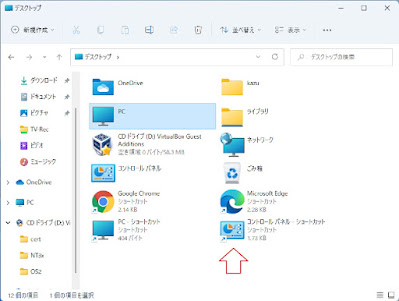
③[PC](昔のマイコンピュータみたいなもの)をクリックし、続けて画面左上の[↑]("デスクトップ"へ)をクリックします。表示されたアイコンから[コントロールパネル]を選択します。


2022年2月20日日曜日

苗場SKI場

苗場山頂(筍山)


筍山


ゴンドラ山頂


ゲレンデ

下のレストハウススナックコーナー

車が雪で埋まっていました。(除雪後)

駐車場近くのレストハウス

駐車場より

17時ころはもうがらがら


2022年2月19日土曜日

ドトール珈琲農園 その2

イベリコベーコンの和風醤油バター(パスタ)

海鮮とチーズのパスタ

たっぷりたまごのオムライスプレート


Air MAX 95


ナイキ エアーマックス 95